
SketchyBar:一款高度可定制的 macOS 状态栏替代工具
你是否厌倦了 macOS 原生菜单栏的单调与局限,渴望一个能完全由自己掌控、功能强大且响应迅速的状态栏?SketchyBar 的出现,旨在彻底解决这个问题。它是一个专为喜欢玩转 Shell 脚本的用户设计的、高度灵活、可定制、快速且功能强大的状态栏替代方案。本文将带你全面了解这个 macOS 桌面美化的潜力新星。
截至收录:
SketchyBar项目stars数:10962
SketchyBar项目forks数:144
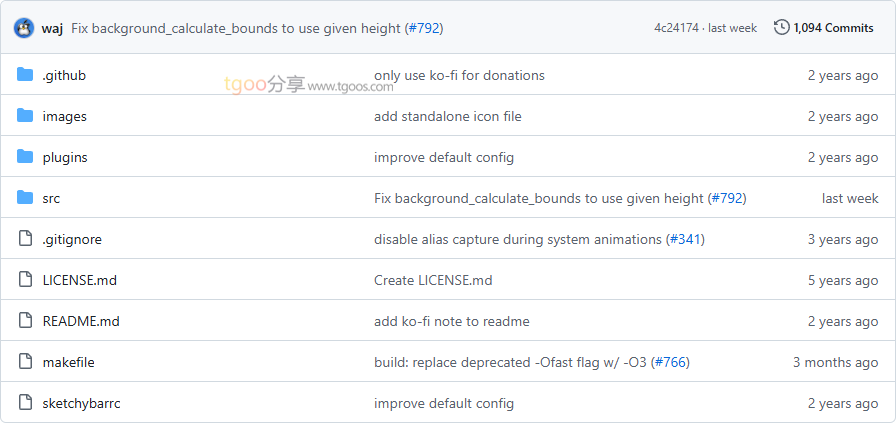
SketchyBar项目目录截图
SketchyBar项目核心亮点
- 🎛️ 全时动态配置:项目的核心设计理念是,状态栏的所有元素都可以在任何时间点被添加、移除和自由更改。配置不是静态的,而是可以通过强大的事件驱动脚本系统进行完全动态的调整。
- 🎬 强大的动画系统:内置动态动画系统,可以让状态栏的各个组件(如音量图标、网络指示器)拥有平滑的过渡和视觉效果,让状态栏“活”起来。
- ⚡ 极致性能优化:代码经过精心优化,旨在提供快速高效的体验,确保即使在加载大量自定义插件和动态信息时,也能保持流畅响应,不占用过多系统资源。
- 🖱️ 完整的交互支持:不仅支持键盘事件,还提供了完整的鼠标交互支持(如点击、悬停),甚至可以创建按需弹出的交互式菜单,大大扩展了状态栏的功能边界。
SketchyBar快速开始
只需几步,你就能用上高度个性化的 SketchyBar:
安装:
请参考项目官方文档中的安装指南。通常可以通过 Homebrew 或从源码编译安装。
# 例如,使用 Homebrew 安装(如果提供了相关支持)
$ brew install sketchybar熟悉配置:
安装完成后,配置文件位于 ~/.config/sketchybar/。你可以通过研究默认的 sketchybarrc 文件和插件脚本来熟悉其语法。
$ cd ~/.config/sketchybar/
$ ls -la运行与测试:
启动 SketchyBar 后,你可以直接在命令行尝试各种命令,实时观察它们对状态栏的影响,这是学习和调试的最佳方式。
SketchyBar应用场景
- 系统信息深度监控:超越原生状态栏,实时显示更详细的 CPU/GPU 温度、内存压力、网络上传下载速度曲线图、电池健康度等。
- 工作流自动化中心:将状态栏变为控制中心。例如,点击特定图标一键切换“工作模式”(关闭通知、启动特定应用组合)、控制音乐播放、显示下一个日历事件并快速跳转。
- 开发者信息面板:为开发者定制显示当前 Git 分支、Docker 容器状态、Kubernetes 上下文、后端服务健康检查状态等信息。
- 个性化美学打造:完全掌控状态栏的每一个像素。自定义图标字体、颜色主题、组件间距和动画效果,打造独一无二的桌面视觉风格,满足极客的审美需求。FelixKratz / SketchyBar项目地址:https://github.com/FelixKratz/SketchyBar本文地址:https://www.tgoos.com/36213
声明:本站资源均整理自互联网,版权归原作者所有,仅供学习交流使用,请勿直接商用,若需商用请购买正版授权。因违规使用产生的版权及法律责任由使用者自负。部分资源可能包含水印或引流信息,请自行甄别。若链接失效可联系站长尝试补链。若侵犯您的权益,请邮件(将 # 替换为 @)至 feedback#tgoos.com,我们将及时处理删除。转载请保留原文链接,感谢支持原创。
