
Kimi CLI:终端里的下一代 AI Agent
你是否曾经被这样的场景困扰:写着代码却频繁切到浏览器查文档,改完文件还要手动跑命令、看报错、再回头修补?Kimi CLI 的出现,正是为了把 AI Agent 的能力直接搬进终端。它是一个用 Python 编写的终端 AI Agent,可以帮助开发者读改代码、执行 Shell 命令、搜索与抓取网页,并在任务执行过程中自主规划和调整行动。本文将带你全面了解这个正在快速成长的潜力项目。
重要提示:Kimi CLI 正在演进为 Kimi Code CLI,安装 Kimi Code CLI 会自动迁移你的配置和会话。Kimi CLI 项目将逐步下线,但文档与已有安装仍然可用。新用户建议优先关注官方 Getting Started 中的 Kimi Code CLI 安装方式。
截至收录:
Kimi CLI stars数:11386
Kimi CLI forks数:1316
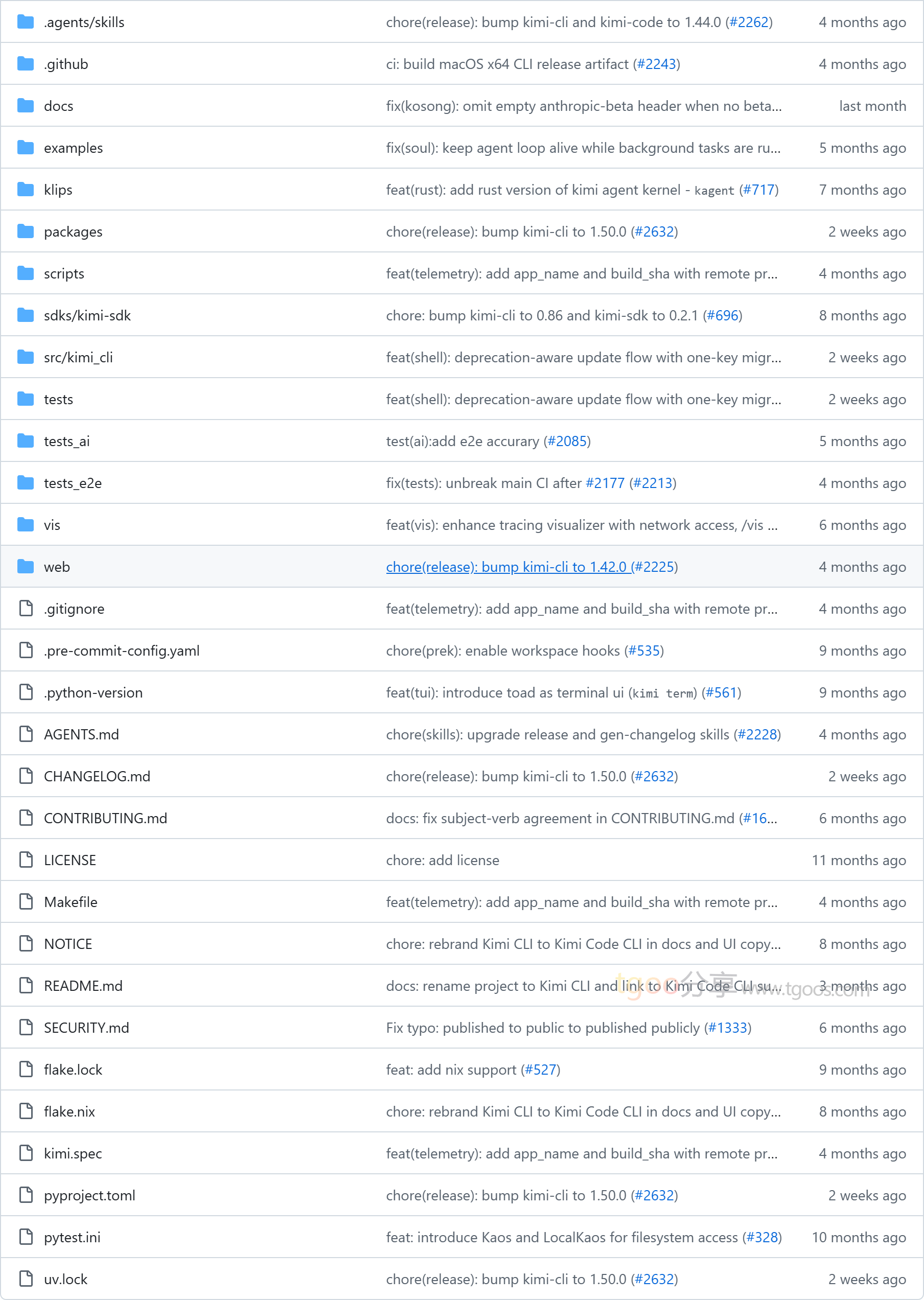
Kimi CLI项目目录截图
Kimi CLI项目核心亮点
- 🖥️ 终端原生 AI Agent:Kimi CLI 不只是一个聊天机器人,而是运行在终端中的编码 Agent。它可以读取和编辑代码、执行 Shell 命令、搜索并抓取网页,还能根据执行结果自主调整后续动作。
- ⌨️ 内置 Shell 命令模式:按下
Ctrl-X即可切换 Shell 命令模式,无需离开 Kimi CLI 就能直接运行 Shell 命令,让“对话式编码”和“命令行操作”无缝衔接。 - 🧩 强大的 MCP 工具生态:支持 Model Context Protocol,可通过
kimi mcp子命令管理 MCP 服务器,接入 context7、chrome-devtools、linear 等外部工具,扩展 Agent 的上下文与操作能力。 - 🔌 IDE 与编辑器集成:原生支持 Agent Client Protocol,可与 Zed、JetBrains 等兼容 ACP 的编辑器或 IDE 协作;同时提供 VS Code 扩展,让 AI Agent 进入你的日常开发面板。
- 🐚 Zsh 深度集成:通过
zsh-kimi-cli插件,你可以把 Kimi CLI 与 Zsh 结合,在熟悉的 Shell 环境中按下Ctrl-X切换到 Agent 模式,用 AI 增强终端体验。 - 🌐 自主规划与执行:面对多步骤任务,Kimi CLI 可以自行拆解、执行、观察结果并动态修正,而不是只给出一段建议文本。
Kimi CLI项目快速开始
只需几步,你就能在本地运行起 Kimi CLI。以下以源码开发与本地体验为例,新用户也可参考官方 Getting Started 安装 Kimi Code CLI。
- 安装与准备:
“`bash
git clone https://github.com/MoonshotAI/kimi-cli.git
cd kimi-cli准备开发环境
make prepare
“` - 运行你的第一个命令:
bash

uv run kimi --help

uv run kimi
进入交互界面后,输入/login完成登录,即可开始与终端 Agent 对话。 - 配置一个 MCP 示例:
“`bash
# 添加 streamable HTTP MCP 服务器
uv run kimi mcp add –transport http context7 https://mcp.context7.com/mcp \
–header “CONTEXT7_API_KEY: ctx7sk-your-key”查看已添加的 MCP 服务器
uv run kimi mcp list
“` - 在 IDE 中通过 ACP 接入:
在 Zed 或 JetBrains 的配置中加入:
json

{

"agent_servers": {

"Kimi CLI": {

"type": "custom",

"command": "kimi",

"args": ["acp"],

"env": {}

}

}

}
之后即可在 IDE 的 Agent 面板中创建 Kimi CLI 线程。
Kimi CLI项目应用场景
场景一:终端内完成编码任务
开发者可以让 Kimi CLI 读取项目代码、定位问题、修改文件并运行测试。它适合处理“帮我找到这个报错原因并修复”“为这个模块补充测试”等需要多步操作的任务。
场景二:Shell 操作与运维辅助
通过 Ctrl-X 切换到 Shell 命令模式,你无需离开 Kimi CLI 就能执行命令。对于需要在终端中反复查看日志、检查进程、运行脚本的开发者来说,这能显著减少上下文切换。
场景三:IDE 与编辑器协作
Kimi CLI 支持 ACP,可与 Zed、JetBrains 等编辑器配合;同时提供 VS Code 扩展。你可以在 IDE 中直接调用终端 Agent,让代码编辑、命令执行和 AI 对话保持在同一个工作流中。
场景四:连接外部工具与知识源
借助 MCP,Kimi CLI 可以接入文档搜索、浏览器自动化、项目管理等外部服务。例如通过 context7 获取最新文档,通过 chrome-devtools 操作浏览器,或通过 linear 管理 issue。
用户案例:目前,Kimi CLI 的官方生态已经覆盖 VS Code、Zed、JetBrains、Oh My Zsh 等工具链;官方还提供了 zsh-kimi-cli 插件,方便开发者在 Zsh 中直接启用 Agent 模式。随着 Kimi Code CLI 的推进,更多终端与 IDE 场景正在持续接入。
Kimi CLI项目链接
- GitHub 仓库:https://github.com/MoonshotAI/kimi-cli
- 官方文档:见仓库 README 中的 Documentation 入口
- Zsh 插件:https://github.com/MoonshotAI/zsh-kimi-cli
- VS Code 扩展:Kimi Code VS Code Extension,见仓库 README
- IDE ACP 接入:在 Zed / JetBrains 中配置
kimi acp即可作为 ACP Agent Server 使用
MoonshotAI / kimi-cli项目地址:https://github.com/MoonshotAI/kimi-cli
本文地址:https://www.tgoos.com/46343
