
Zerobyte:为自托管用户打造的强大备份自动化工具
你是否曾为管理分布在NFS、SMB、WebDAV等多种存储上的数据备份而头疼?手动配置、加密、调度和监控不仅繁琐,还容易出错。Zerobyte的出现,旨在彻底解决这个问题。它是一个基于Restic构建、提供现代化Web界面的备份自动化工具,可以帮助自托管用户轻松实现跨多种存储后端的加密、压缩和自动化数据保护。本文将带你全面了解这个潜力新星。
截至收录:
Zerobyte项目stars数:4976
Zerobyte项目forks数:115
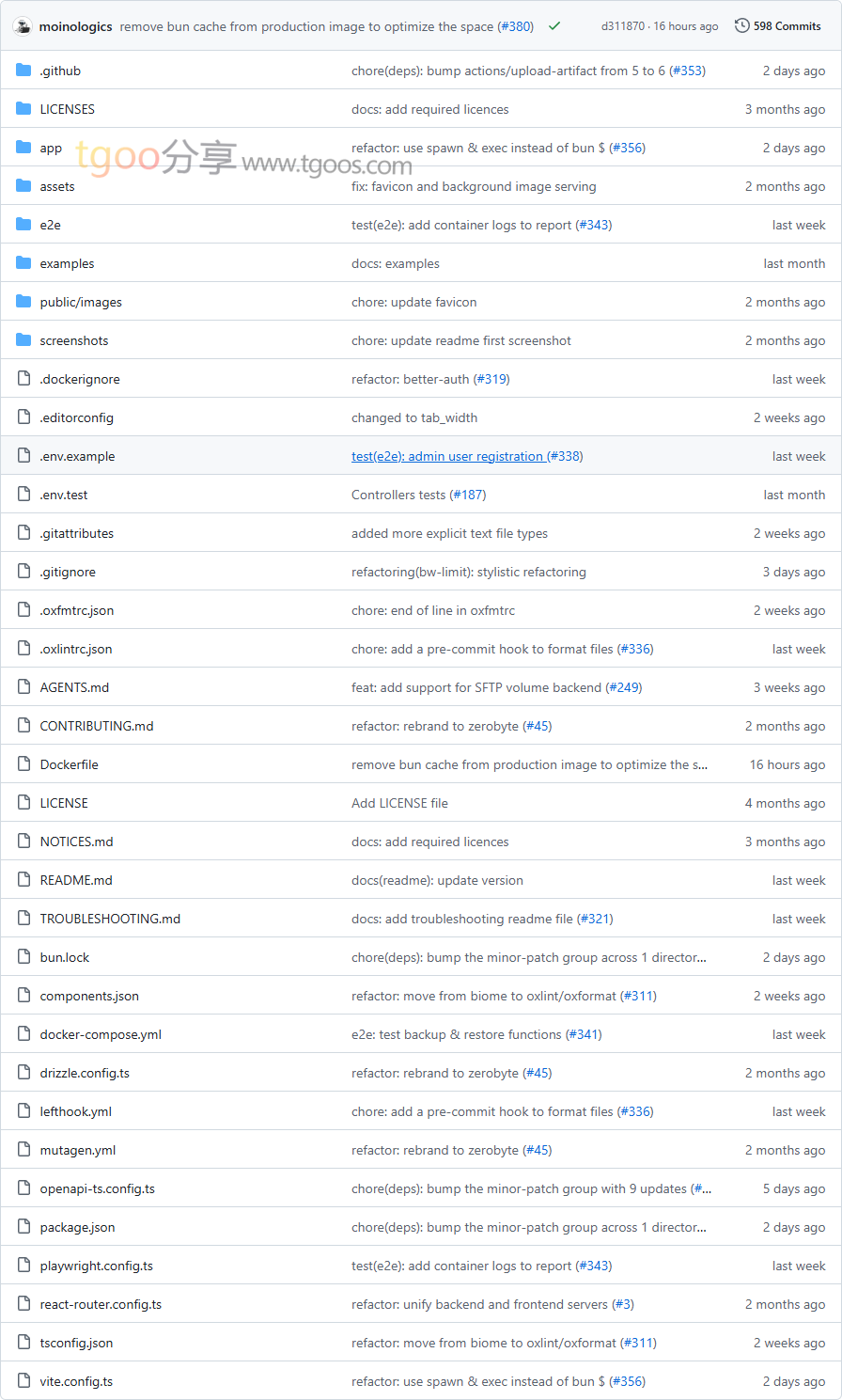
Zerobyte项目目录截图
Zerobyte项目核心亮点
🔒 企业级加密与压缩:基于久经考验的Restic引擎,所有备份数据在离开本地前即完成端到端加密和高效压缩,确保数据在传输和存储过程中的绝对安全与空间效率。
🔄 灵活的多协议源支持:不仅支持本地目录,还能直接挂载并备份NFS、SMB、WebDAV、SFTP等远程共享存储,为复杂的混合存储环境提供统一备份入口。
☁️ 广泛的云存储兼容性:原生支持S3、GCS、Azure等主流对象存储,并通过集成rclone扩展支持超过40种云存储服务(如Google Drive、Dropbox),让你可以自由选择备份目的地。
🖥️ 现代化的管理与监控:提供清晰的Web图形界面,用于配置备份任务、设置灵活的调度与保留策略、实时监控作业状态以及执行一键恢复,极大降低了使用门槛。
Zerobyte项目快速开始
通过Docker Compose,只需几步即可启动并运行Zerobyte:
1. 准备环境:确保服务器已安装Docker和Docker Compose。
2. 创建配置文件:将以下docker-compose.yml保存到本地。
yaml

services:

zerobyte:

image: ghcr.io/nicotsx/zerobyte:v0.22

container_name: zerobyte

restart: unless-stopped

cap_add:

- SYS_ADMIN

ports:

- "4096:4096"

devices:

- /dev/fuse:/dev/fuse

environment:

- TZ=Asia/Shanghai # 请设置为你的时区

volumes:

- /etc/localtime:/etc/localtime:ro

- /var/lib/zerobyte:/var/lib/zerobyte
3. 启动服务:
bash

docker compose up -d
4. 访问控制台:服务启动后,在浏览器中访问 http://<你的服务器IP>:4096 即可进入Zerobyte的Web管理界面。
Zerobyte项目应用场景
场景一:家庭实验室/NAS数据保护:家庭用户或极客可以将运行在树莓派、旧PC或专业NAS上的重要数据(如照片、文档、影音库)自动备份到云端或另一块硬盘,防范硬件故障风险。
场景二:中小型企业混合IT备份:企业内同时存在本地文件服务器(SMB/NFS)和云存储(如AWS S3),可使用Zerobyte制定统一策略,将关键业务数据加密后备份至异地云存储,满足容灾需求。
场景三:开发与测试环境快照:开发者可以为重要的开发环境或数据库目录创建定期备份,在系统配置出错或数据损坏时,能快速回滚到之前的健康状态。
用户案例:作为一个新兴项目,Zerobyte正吸引着众多注重数据隐私和可控性的自托管爱好者、家庭实验室管理员及中小型技术团队尝试使用,以简化其备份工作流。
Zerobyte项目链接
nicotsx / zerobyte项目地址:https://github.com/nicotsx/zerobyte
本文地址:https://www.tgoos.com/43886
